Hjelp til Norse Subscriptions
Vis abonnement på produktsidene
Legg valgene fra planene over kjøpsknappene, og velg utseende, salgspunkter og ord for widgeten.
Abonnementswidgeten er der kundene velger mellom engangskjøp og abonnement på produktsiden. Du legger den inn i temaet og velger utseendet under Kundeopplevelse > Abonnementswidget. Koden i temaet endres ikke.
Før du begynner
Publiser minst én plan med varer. Se Lag en plan.
Legg den inn i temaet
- Åpne Kundeopplevelse og deretter Abonnementswidget. Kortet øverst sier hvor widgeten vises nå.
- Står det Ikke på produktsidene ennå, trykker du Legg den inn i temaet. Shopify åpner temaet med automatisk plassering slått på, eller med blokken lagt inn når produktsiden ikke har en blokk med kjøpsknapper.
- Trykk Lagre i temaredigeringen og kom tilbake. Kortet sier da Ute, plassert automatisk eller Ute på produktsidene dine.
Lenken i kortet, for eksempel Andre måter å plassere den på, forklarer de to måtene: Automatisk plassering, som legger valgene over kjøpsknappene på alle varer med en plan, og blokken Subscription options, for et annet sted på siden.
Velg utseende
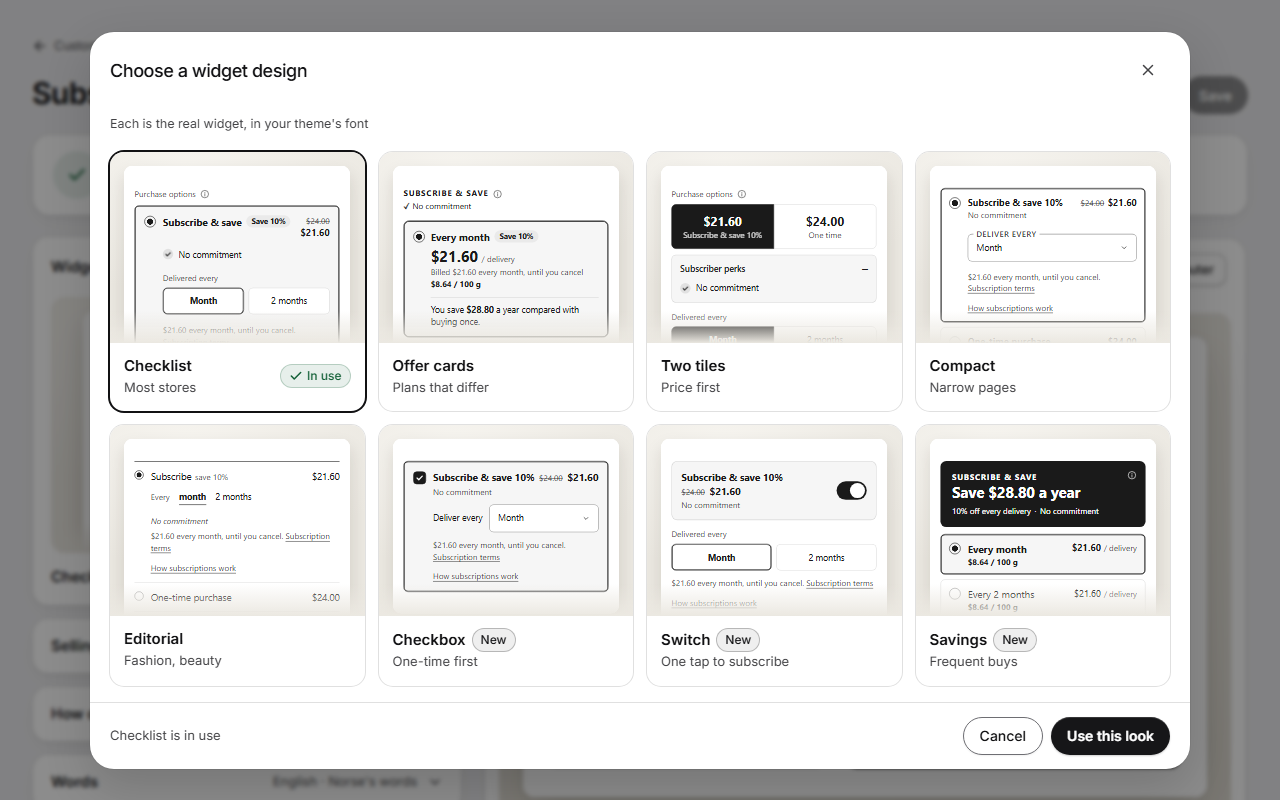
- Under Widgetdesign trykker du Bytt widgetdesign.
- I Velg widgetdesign står alle de åtte utseendene side om side, hvert som den ekte widgeten i skriften til temaet: Sjekkliste, Tilbudskort, To fliser, Kompakt, Redaksjonell, Avkrysning, Bryter og Besparelse.
- Klikk på ett og trykk Bruk dette utseendet. Avbryt lukker vinduet uten at noe endres.
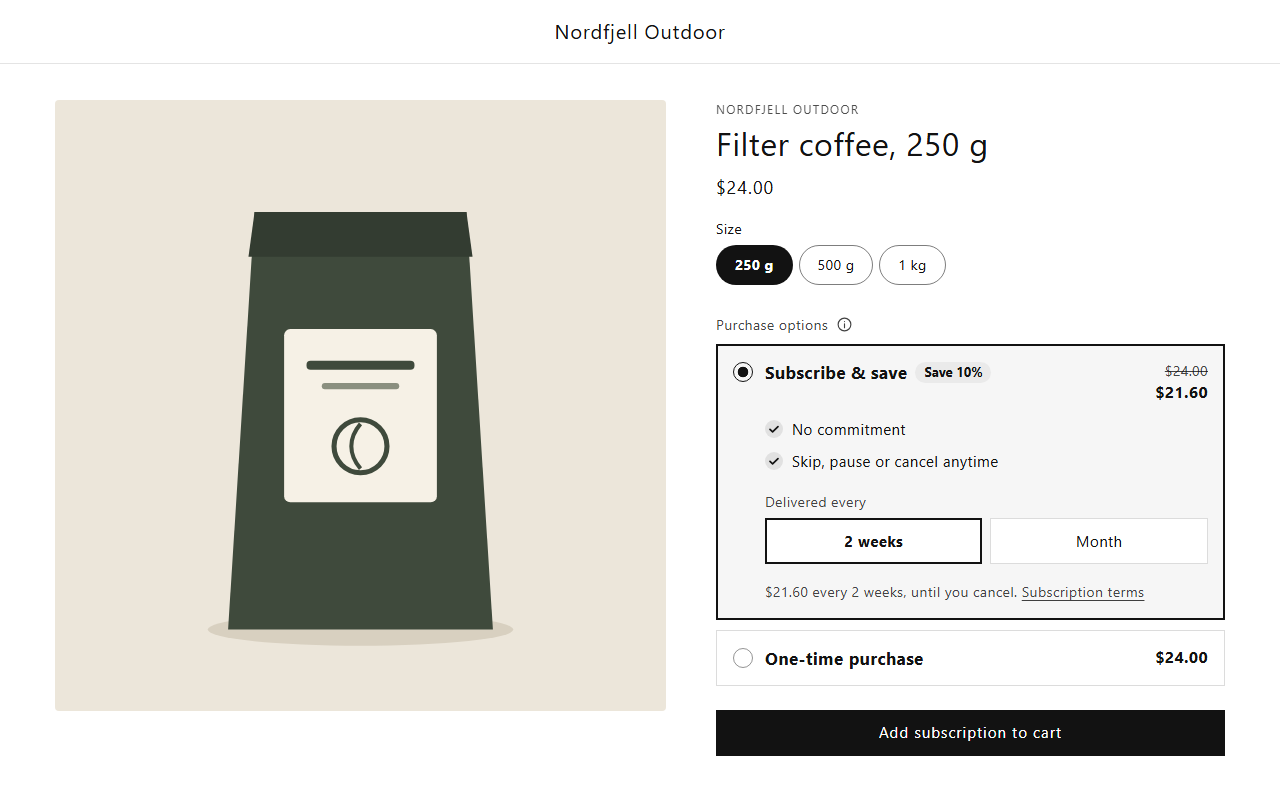
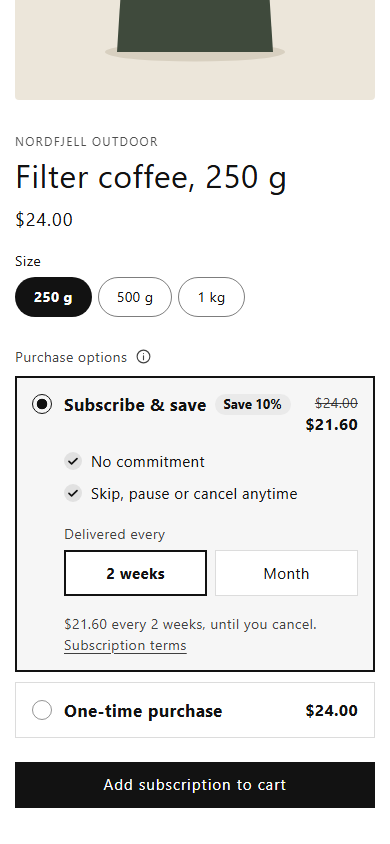
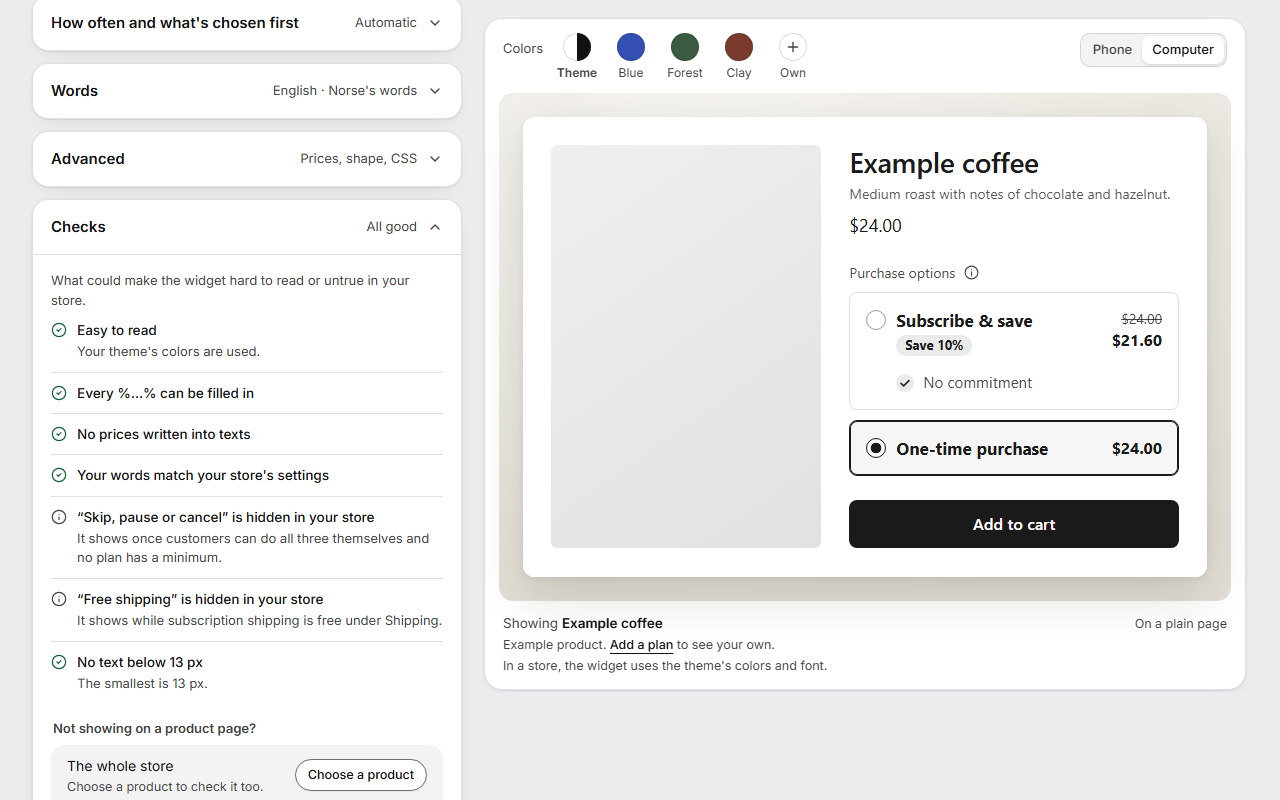
- Se på forhåndsvisningen. Over den tilbyr Farger valgene Tema (fargene i temaet), opptil tre aksentfarger og Egen. Mobil og Datamaskin bytter skjerm, og Bytt vare viser en annen av varene dine.
- Trykk Lagre. Ingenting endres i butikken før du gjør det.
Endre innstillingene
- Salgspunkter: kryss av for opptil tre. De ferdige er «Spar 10 % på hver levering» (med den faktiske besparelsen i planene), «Hopp over, pause eller si opp når du vil», «Velg hvor ofte», «Fri frakt» og «Ingen binding». Dine egne ord legger til et eget.
- Hvor ofte og hva som er valgt først: rytmene fra de publiserte planene. Gjør den til første endrer hvilken som er Valgt først. Valgt når siden åpnes er engangskjøp som standard, slik Shopify anbefaler.
- Ord: overskriften, valgene for engangskjøp og abonnement og teksten på kjøpsknappen, per språk.
- Avansert: valg, priser, form og skrift, farger, hvordan den virker, et utseende per vare og Egen CSS. Tilbakestill utseendet setter tilbake utseendets egen form, priser og farger, og beholder ordene, salgspunktene og varene dine.
- Sjekker: det som kan gjøre widgeten vanskelig å lese eller usann i butikken, for eksempel tekst med kontrast under 4,5:1, en pris skrevet inn i en tekst, eller ord som lover noe innstillingene dine ikke tillater.
Det kunden ser
Som standard er «Engangskjøp» valgt, med «Abonner og spar» ved siden av. Når kunden velger abonnementet, sier en linje hva det koster og at det fornyes, for eksempel «kr 216,00 hver 2. uke til du sier opp.» Linjen vises på alle språk, også når du slår av beskrivelsen i planen eller salgspunktene.
Greit å vite
- Widgeten viser bare planer som er laget i Norse Subscriptions. Planer fra andre apper på samme vare vises ikke i den.
- Hvert salgspunkt vises bare der det stemmer. «Fri frakt» krever gratis frakt på abonnement under Frakt. «Ingen binding» utelates der en plan har et minste antall leveringer. «Hopp over, pause eller si opp når du vil» krever at kundene kan gjøre alle tre selv.
- Er abonnementet valgt for kunden når siden åpnes, advarer Sjekker deg. Shopify anbefaler engangskjøp først, og EU krever tydelig samtykke til gjentatte betalinger.
- Vises ikke på en produktside? under Sjekker sier hvorfor valgene kan mangle på en vare. Den kan ikke se en side som tegnes av et skript etter at den er lastet, eller en butikk bak passord.
- Når du publiserer et nytt tema uten widgeten, sier Oversikt og denne siden fra, med en knapp som legger den inn igjen.
- Sidebyggere som PageFly og GemPages trenger blokken Subscription options. Integrasjoner har stegene.