Hjelp til Norse Subscriptions
Kom i gang med abonnement
Gå fra ny installasjon til abonnementsvalg på produktsiden, med én beslutning per skjerm.
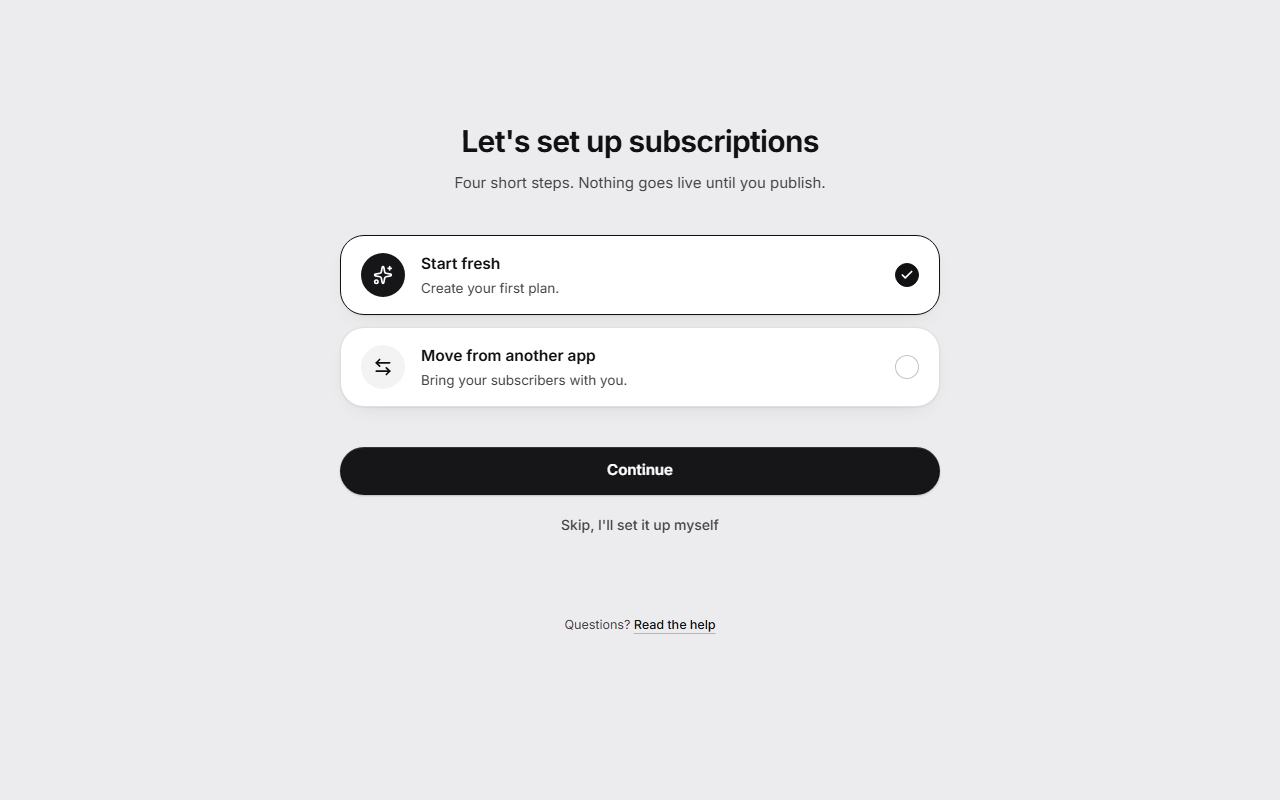
Kom i gang tar deg fra ny installasjon til abonnementsvalg på produktsiden, med én beslutning per skjerm. Du åpner det fra Oversikt, der kortet Sett opp abonnement har knappen Kom i gang.
Før du begynner
- En betalingsløsning som kan trekke et lagret kort på nytt. Valg som Vipps og Klarna kan som regel ikke det. Hvis Shopify sier at butikken ikke kan selge abonnement ennå, står det i et varsel øverst, med Åpne betalingsinnstillinger. Varselet forsvinner av seg selv når Shopify sier ja.
- Varer i katalogen som du vil selge som abonnement.
Gå gjennom stegene
- Trykk Kom i gang på Oversikt.
- Velg Start på nytt og trykk Fortsett.
- På Velg hva du vil selge velger du Utvalgte varer, Kolleksjoner eller Alle varer, og velger hva som skal være med. Trykk Fortsett.
- På Velg pris og rytme velger du rabatten. Under Hvor ofte slår du rytmer av og på, eller trykker Legg til egen.
- Se over Navn på planen, og trykk Publiser planen.
- På Vis det på produktsiden trykker du Slå på i temaet. Shopify åpner temaet i en ny fane med abonnementsvalgene slått på.
- Trykk Lagre i temaredigeringen og kom tilbake. Steget krysses av av seg selv når Shopify ser valgene. Trykk Fortsett.
- På Slå på trekk trykker du Slå på i raden Automatiske trekk, og deretter Fullfør.
Du er klar sier så med én linje om abonnement vises på produktsiden, og om trekk er på. Se produktsiden åpner den.
Er abonnentene dine i en annen app, velger du Flytt fra en annen app i steg 2. Da kommer du til Flytt abonnenter. Se Flytt fra en annen app.
På steget for pris
- Rabatten starter på 10 %. Prosent, Beløp og Fast pris bytter type rabatt.
- På steget før kan du trykke på det du selger under Hva selger du?. Det foreslår bare hvilke rytmer du bør tilby her.
- Egen rabatt per frekvens gir hver rytme sin egen rabatt.
- Under Flere valg finner du En annen pris for de første ordrene, Betalt på forskudd, Minste antall ordrer, Slutter etter (ordrer) og Fornyelsesdag.
- Ved siden av valgene viser Det kundene ser din egen vare slik kundene ser den.
- Åpne hele planredigeringen er der for alt annet. Se Lag en plan.
Gå ut og kom tilbake
Tilbake og Hopp over står øverst på hvert steg. Det du har valgt, blir tatt vare på, så du kan gå ut, åpne temaet eller laste inn siden på nytt og komme tilbake til samme steg. Kortet på Oversikt sier da Fortsett der du slapp, med Fortsett.
Bruk oppsettlisten i stedet
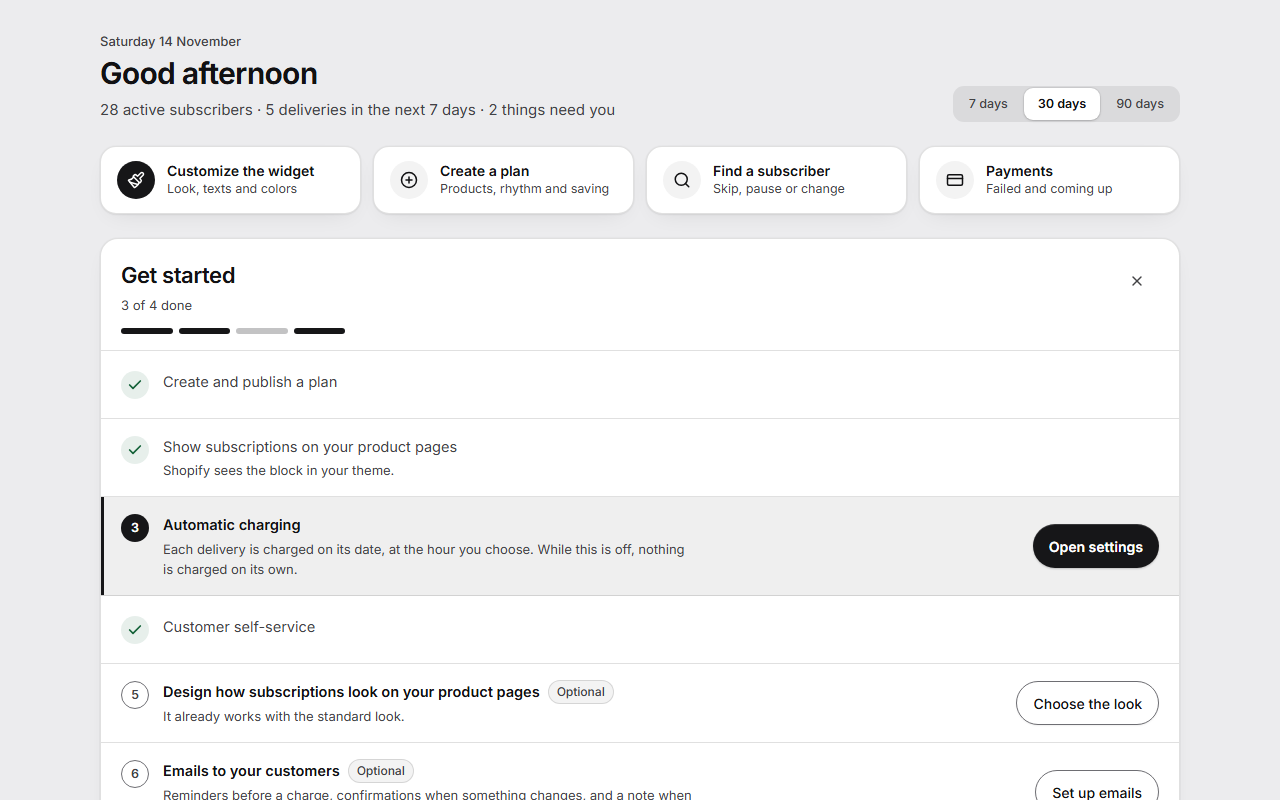
Trykker du Jeg setter det opp selv på Oversikt, eller hopper over Kom i gang, viser Oversikt en oppsettliste som heter Kom i gang. Hver rad er ett steg med sin egen knapp:
- Lag og publiser en plan, med Bruk malen («Abonner og spar 10 %»: tre rytmer og 10 % rabatt) eller Lag din egen
- Vis abonnement på produktsidene
- Automatiske trekk
- Selvbetjening for kundene
Etter dem kommer rader merket Valgfritt, for eksempel utseendet på widgeten og e-post til kundene. Listen teller hvor mange av de fire stegene som er ferdige. Åpne Kom i gang nederst i listen tar deg gjennom de samme stegene, én skjerm om gangen.
Til oppsettet er ferdig, viser alle sider unntatt Oversikt en linje øverst, for eksempel Oppsett 2 av 4, med Fortsett.
Du lukker listen med krysset i hjørnet. For å hente den frem igjen åpner du Innstillinger, åpner Avansert og trykker Vis den igjen.
Greit å vite
- Ingenting kommer ut i butikken før du trykker Publiser planen, og ingenting trekkes før du slår på trekk.
- Å publisere en plan legger ikke valgene på produktsiden. Det gjør temasteget, og valgene vises da over kjøpsknappene på alle varer med en plan.
- Har produktsiden ingen blokk med kjøpsknapper, tilbyr temasteget Legg til på produktsiden i stedet. Gjør dette senere går videre uten.
- Kan ikke Shopify si til appen om valgene er i temaet, lar steget deg krysse av selv med Det er på, fortsett.
- Venter det allerede leveringer på å bli trukket, står det Slå på… på knappen, og et vindu sier først hva som blir trukket. Se Automatiske trekk.
- Prøv en testordre først, på steget for trekk, åpner en kort oppskrift på et testkjøp.
- Etter oppsettet foreslår Oversikt ett neste steg om gangen, for eksempel frakt, mersalg eller e-post. Krysset på det (Ikke nå, skjul dette) skjuler det for godt.
- De første 14 dagene etter at butikken første gang installerte appen, har du alt i Growth, uansett plan. Se Norse-planer.