Hjelp til Norse Subscriptions
Sett opp kundeportalen
Velg hva abonnentene kan endre selv, hvordan portalen ser ut, og hva de ser der.
Kundeportalen er en side i butikken der abonnentene styrer abonnementet sitt selv: hopper over eller flytter en levering, tar pause, endrer varer og sier opp. Du velger hva de kan gjøre, og hvordan det ser ut, under Kundeopplevelse > Kundeportal.
Slå på portalen
- Åpne Kundeopplevelse > Kundeportal.
- Under Hvor kundene styrer det slår du på bryteren i raden Kundeportal.
- Trykk Lagre endringer.
Da lenker alle e-postene til kundene til portalen, og Åpne i samme rad viser den i butikken.
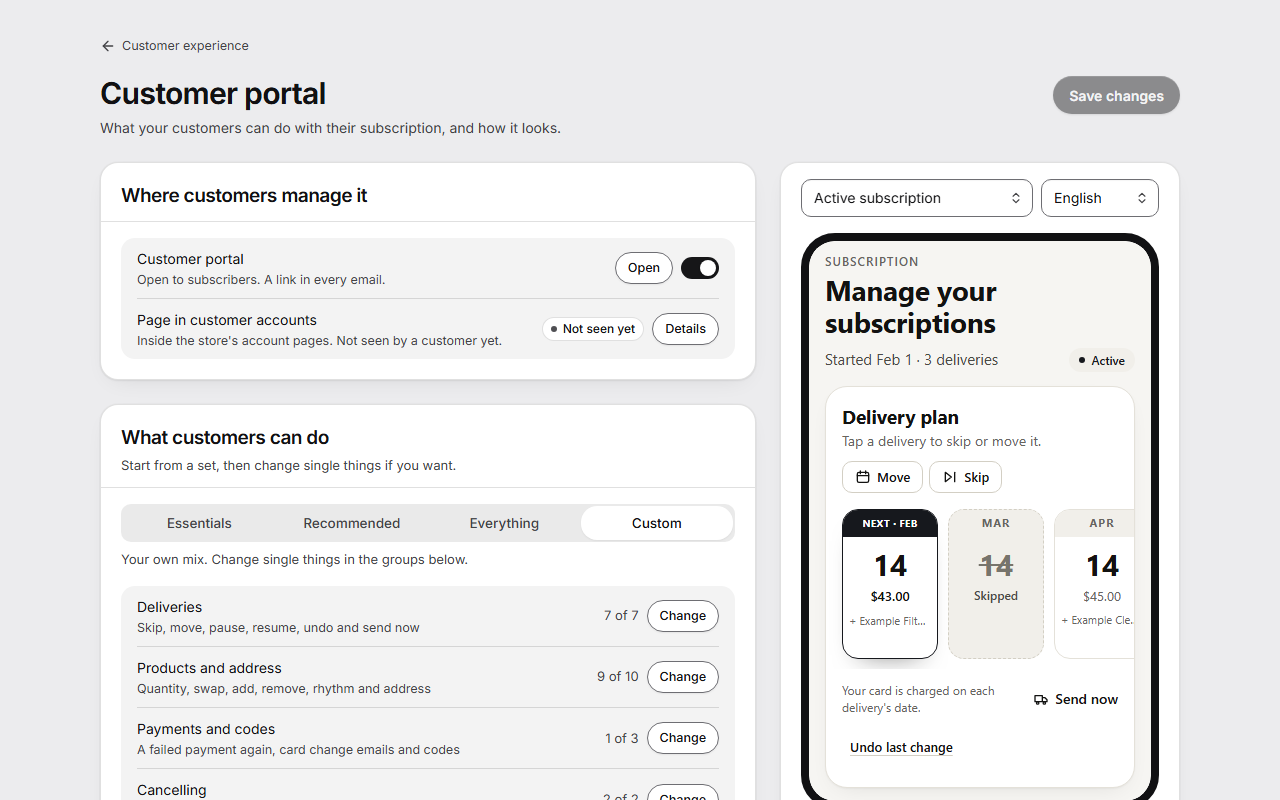
Velg hva kundene kan gjøre
- Under Hva kundene kan gjøre velger du et sett:
- Det viktigste: hopp over, flytt, pause en tid og si opp. Ingen endringer av varer eller adresse.
- Anbefalt: det samme, og de kan endre varer og adresse. En god start for de fleste butikker.
- Alt: alle brytere på, også en vare i egen rytme og å starte igjen etter oppsigelse.
- Vil du endre enkeltting, trykker du Endre i en rad. Hver rad åpner et vindu med sine brytere og grenser. Settet viser da Egendefinert.
- Trykk Ferdig for å beholde endringene i vinduet, eller Avbryt for å la det være som før.
- Trykk Lagre endringer. Ingenting når kundene før du lagrer.
| Rad | Hva kundene kan gjøre | Grenser |
|---|---|---|
| Leveringer | Hoppe over en levering, flytte en levering, pause en bestemt tid, pause til de starter igjen, gjenoppta, angre siste endring, sende nå | Hopp på rad, hvor langt frem en levering kan flyttes, pauselengder de kan velge |
| Varer og adresse | Endre antall, bytte, legge til eller fjerne en vare, stå over én vare i neste levering, legge til en engangsvare, en vare i egen rytme, leveringsrytme, fast dag i måneden, leveringsadresse | Minste levering, flest av én vare |
| Betaling og koder | Prøve en feilet betaling igjen, be om e-post for å bytte kort, bruke en rabattkode | Hvilke koder som virker |
| Oppsigelse | Si opp i portalen, starte igjen etter oppsigelse | Leveringer før de kan si opp, dager til å starte igjen |
I Varer og adresse er La kundene endre abonnementet sitt bryteren for alt annet i det vinduet.
Endre utseendet
Under Utseende velger du Knappefarge, Tekstfarge på knapper, Logo og Overskrift. Ordene kundene ser, ligger under Oversettelser. Egen CSS er for en utvikler.
Forhåndsvisningen ved siden av innstillingene viser den ekte portalen med endringene du ikke har lagret ennå. Velg et Eksempel, som «Oppsigelse» eller «Betaling feilet», og et språk. På mobil trykker du Se forhåndsvisningen.
Slik kommer kundene dit
- Fra lenken i en hvilken som helst e-post fra butikken. Den åpner abonnementet uten passord og virker i 7 dager.
- Innlogget på kontoen sin i butikken, på butikkens adresse fulgt av /apps/subscriptions/portal.
- Fra siden i Shopifys kundekontoer, hvis du legger den til. Se Vis abonnementene i kundekontoene.
- Alle andre kan be om en innloggingslenke med «Send meg en lenke».
Det kundene ser
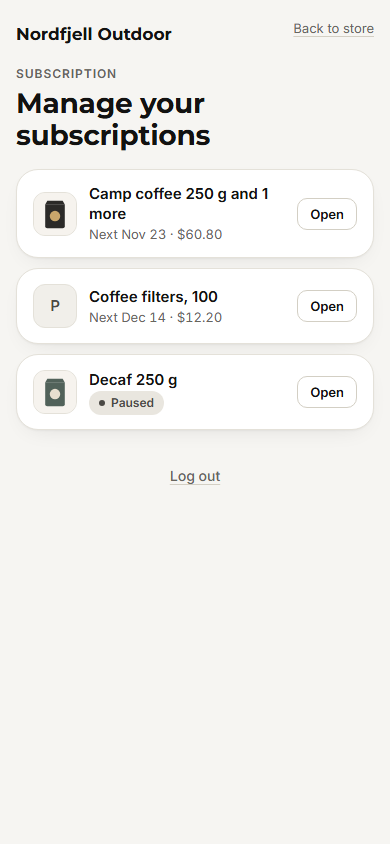
En kunde med flere abonnementer ser først en liste, hvert med «Åpne», eller «Rett opp» der en betaling feilet.
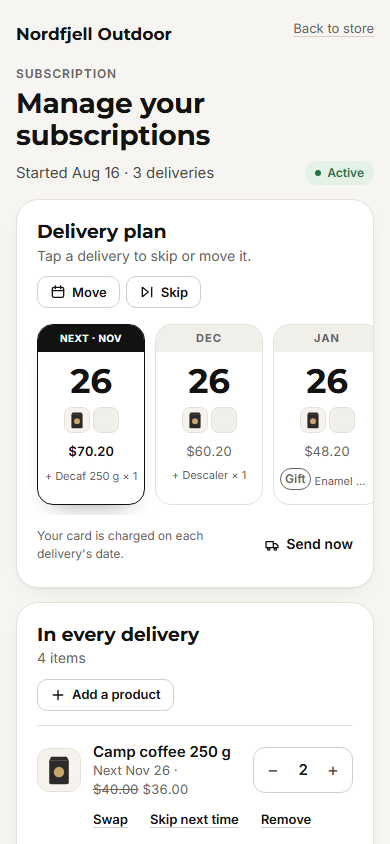
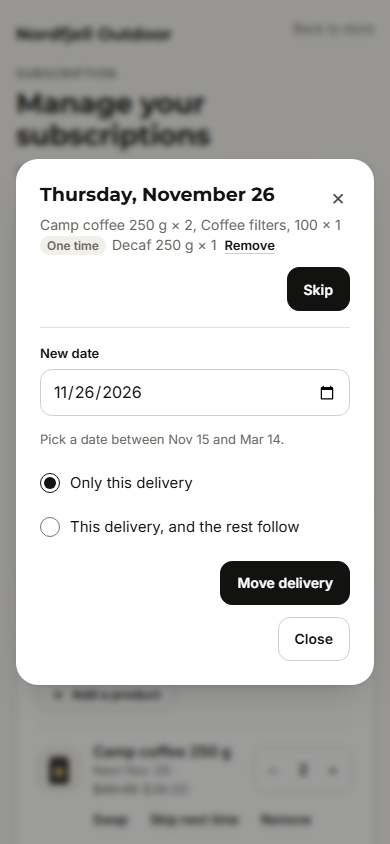
Ett abonnement viser «Leveringsplan»: de neste datoene, hver med sin pris. Et trykk på en dato åpner et vindu der kunden kan hoppe over eller flytte den leveringen. «I hver levering» viser varene med − og + for antall, «Bytt», «Stå over neste gang» og «Ta ut», og «Legg til en vare». «Levering og betaling» har adressen, kortet og rytmen. «Se utregningen» viser summen for neste levering.
Endringer som koster mer, spør først
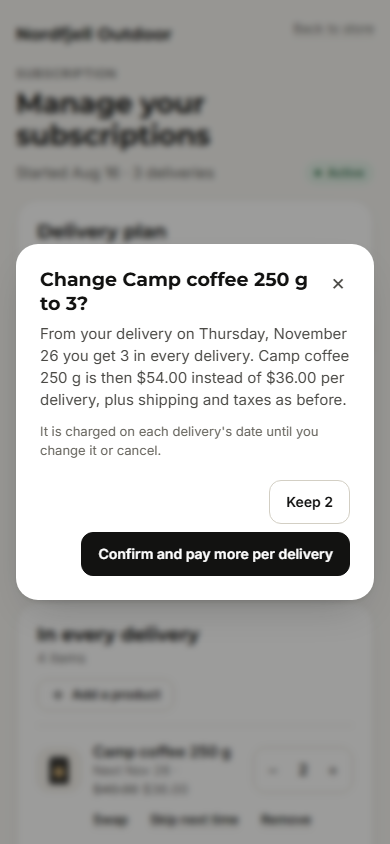
«Hopp over» øverst i leveringsplanen spør først, i et vindu med datoen, at ingenting trekkes eller sendes, og leveringen etter: «Behold den» eller «Hopp over denne leveringen». Å hoppe over eller flytte i vinduet til en dato lagres når kunden trykker. Begge steder har meldingen etterpå «Angre». En endring av det som leveres, åpner først et vindu som sier hva den koster:
- Antall: «Endre Camp coffee 250 g til 3?» sier fra hvilken levering og hva det da koster. Knappen sier hva kunden betaler, som «Bekreft og betal mer per levering», eller «Bekreft og betal 54,00 $ per levering» når prisen for hele leveringen er kjent. Færre er «Endre til 1». «Behold 2» lukker vinduet.
- Bytte: hver vare viser sin pris, og knappen sier «Bytt og betal», med prisen per levering.
- Legge til en vare: «Legg til og betal», med prisen per levering eller én gang.
- Ta ut: «Ta ut Camp coffee 250 g?» med ny pris, og «Ja, ta ut Camp coffee 250 g» eller «Behold Camp coffee 250 g».
Greit å vite
- Mens portalen er av, viser radene Av og kan ikke endres. Valgene dine kommer tilbake når du slår den på.
- Grensene gjelder kundene, i portalen og gjennom API-et. Dine egne endringer i appen er ikke bundet av dem.
- Send nå og Prøv en feilet betaling igjen krever at automatiske trekk er på. En feilet betaling kan prøves høyst to ganger om dagen.
- Kortbytte krever at Shopify har godkjent tilgang til kunder og betalingsmåter. Til da ber portalen kunden kontakte deg.
- Rabattkoder i portalen er med i Growth. Bare kodene du fører opp virker, én om gangen, hver én gang per kunde.
- En lenke fra en e-post kan hoppe over, flytte, ta pause og si opp. For alt annet logger kunden inn, fordi en e-post kan videresendes.
- Bruker kundene en egen side hos deg, sier det øverste kortet det, med Bruk denne portalen igjen for å bytte tilbake.
- Hylla med varer å legge til har sin egen side, se Tillegg. Tilbudene før oppsigelse ligger under Oppsigelse.