Hjelp til Norse Subscriptions
Endre ett abonnement
Hopp over eller flytt en levering, endre rytmen, sett på pause eller endre varene på ett abonnement.
Denne artikkelen viser hvordan du endrer abonnementet til én kunde: leveringene, rytmen, varene og mer. Du åpner det fra Abonnementer.
Finn abonnementet
- Åpne Abonnementer. Listen åpnes på Aktive, med faner for På pause, Avsluttet og Alle.
- Søk etter kunde, e-post, vare eller ordrenummer, eller bruk Filtrer og sorter.
- Trykk på en rad for å åpne abonnementet.
Siden viser de neste leveringene, hva som kommer i hver, verdien, betalingene og historikken.
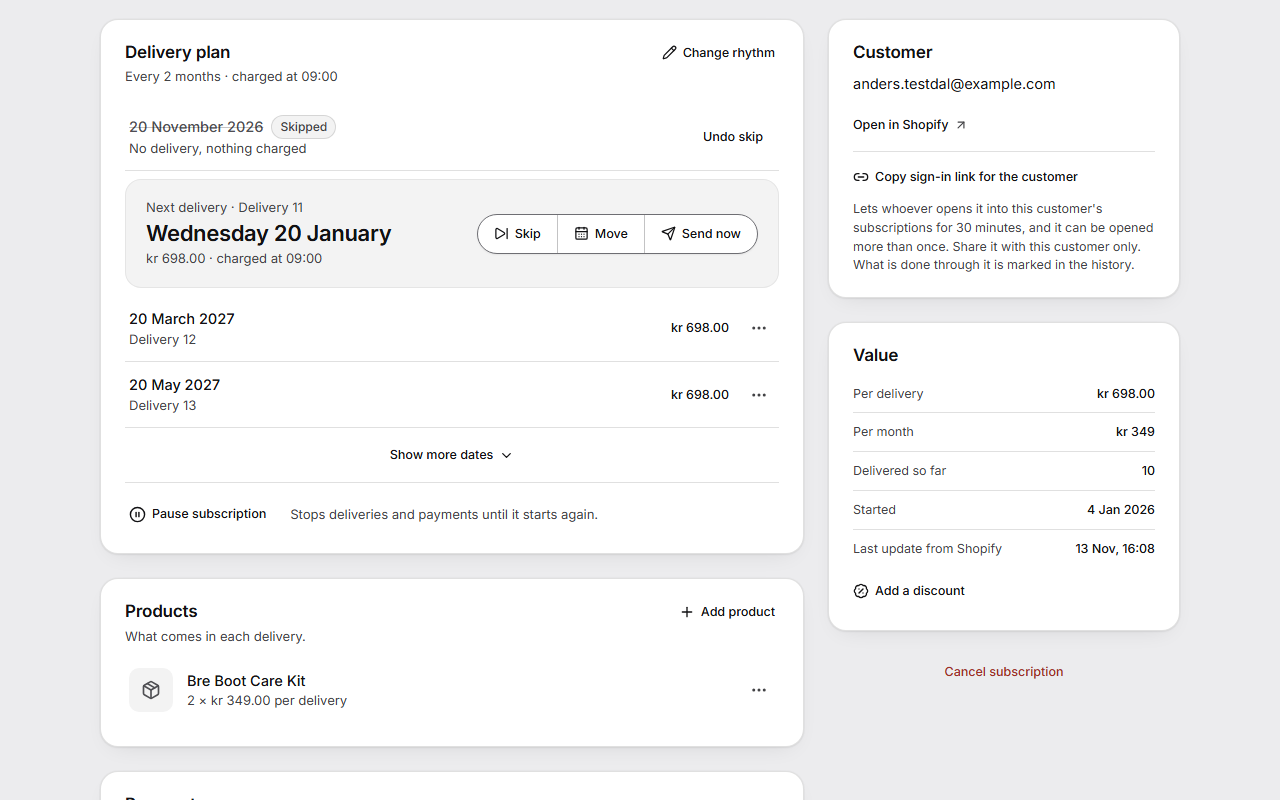
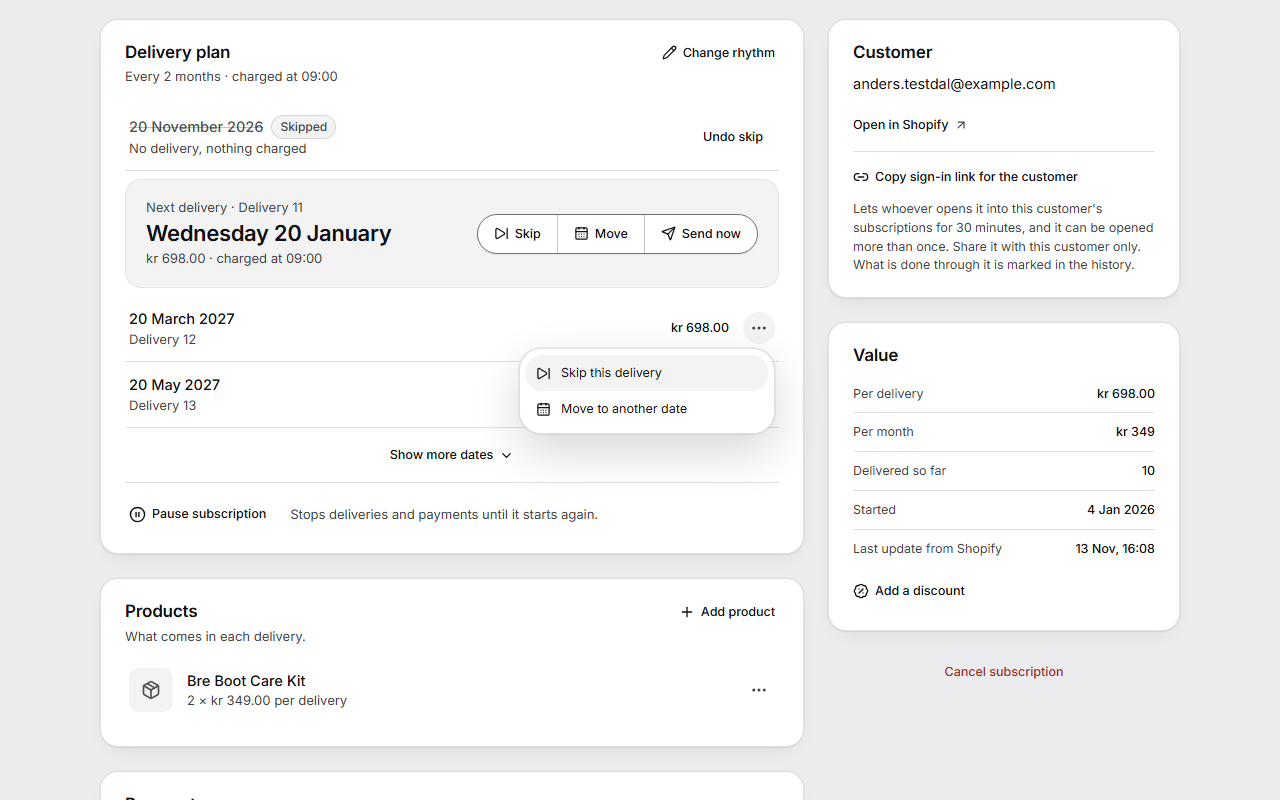
Hopp over eller flytt en levering
- Under Leveringsplan har neste levering Hopp over, Flytt og Send nå.
- For en senere dato trykker du på … ved siden av den og velger Hopp over denne leveringen eller Flytt til en annen dato.
- Når du flytter en levering, velger du Ny dato. Under Hva med leveringene etter? velger du De blir stående eller De følger etter, i samme rytme.
- Trykk Flytt leveringen. Kunden trekkes på den nye datoen.
En dato som er hoppet over, viser Angre hopp, som tar hoppet tilbake.
Send en levering nå
- Trykk Send nå ved siden av neste levering.
- Vinduet Sende en levering nå? viser omtrent hva kunden trekkes.
- Trykk Trekk og send. Kunden trekkes, og ordren lages med en gang. Rytmen fortsetter så fra i dag.
Endre rytmen
- Trykk Endre rytme øverst i Leveringsplan.
- I Endre rytmen velger du Hver og Enhet, og om du vil, Neste levering (valgfritt). De nye datoene vises før noe lagres.
- Er en dato som er hoppet over eller flyttet, ikke med i den nye rytmen, viser vinduet den. Kryss av for Jeg forstår at de faller bort.
- Trykk Lagre rytmen.
Sett på pause eller gjenoppta
- Trykk Sett abonnementet på pause under leveringsplanen.
- Under Hvor lenge velger du 1, 2, 3, 6 eller 12 måneder, og etter det starter leveringene igjen, eller Til jeg gjenopptar det.
- Trykk Sett på pause.
Vil du starte det igjen før det, trykker du Gjenoppta abonnementet, eller Gjenoppta leveringer for en pause med sluttdato.
Endre varene
- Under Varer trykker du på … ved siden av en vare og velger Endre antall eller Bytt vare.
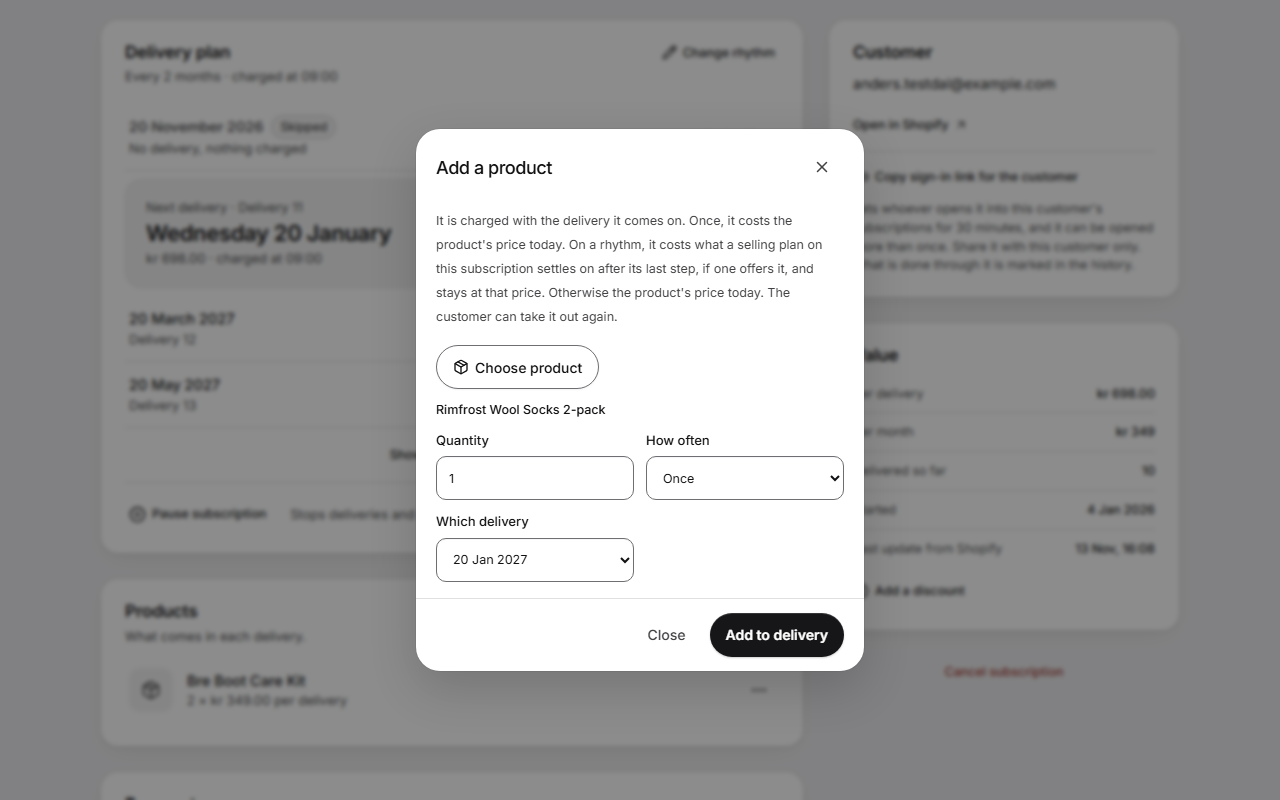
- Vil du legge til en vare, trykker du Legg til vare øverst i kortet. Vinduet Legg til en vare åpnes.
- Trykk Velg vare, og velg Antall og Hvor ofte: Én gang, Hver levering, Annenhver levering eller Hver tredje levering.
- For Én gang velger du Hvilken levering.
- Trykk Legg til på leveringen.
Det som er lagt til i én levering, eller holdt utenfor den neste, står under varene med Fjern.
Mer på siden
- Legg til rabatt, under Verdi, gir prosent rabatt på 1 til 12 kommende ordrer, i tillegg til rabattene som allerede gjelder. Frakten får ikke rabatt.
- Kopier innloggingslenke for kunden, under Kunde, lager en lenke inn til abonnementene til denne kunden i portalen. Den virker i 30 minutter. Del den bare med denne kunden.
- …-menyen øverst, Mer for dette abonnementet, har Åpne i Shopify, Send velkomst-e-posten igjen og Endre leveringsadresse.
- Angre siste endring vises øverst etter en endring.
- Avslutt abonnementet står nederst i sidekolonnen. Vinduet Avslutte dette abonnementet? spør først. Shopify kan ikke starte et avsluttet abonnement igjen. Der du tillater det, kan kunden starte på nytt fra portalen, og da lages et nytt abonnement.
- Historikk viser hver endring og betaling, den nyeste først, og hvem som gjorde den.
Greit å vite
- Hver endring viser de nye datoene før du lagrer den. Den lagres med en gang, og Shopify følger etter.
- Når du endrer adressen, blir Shopify spurt hva frakten til den nye adressen koster, før noe lagres. Kunden får ingen e-post om en endring du gjør. For å endre adresser må Shopify ha godkjent appens tilgang til kundedata.
- Forhåndsbetalte abonnementer kan ikke endres for én levering, så du kan ikke legge til noe i eller holde noe utenfor én enkelt levering på dem.
- Et aktivt abonnement der datoen har passert uten trekk, viser Forfalt siden og datoen, og hvorfor når siden vet det.
- Kunne ikke resultatet av en endring bekreftes, stopper flere endringer og trekk på abonnementet til du har svart under Rabattforespørsler og kontroll av endring. Kunden kan fortsatt ta pause eller si opp.